√70以上 ドライブの最適化 ステップ いくつまで windows10 199186-ドライブの最適化 ステップ いくつまで windows10
楽天市場 連続ランキング1位獲得 Crucial クルーシャル Ssd 240gb 3年保証 翌日配達送料無料 Bx500 Sata 6 0gb S 内蔵2 5インチ 7mm Ct240bx500ssd1 Spd楽天市場店
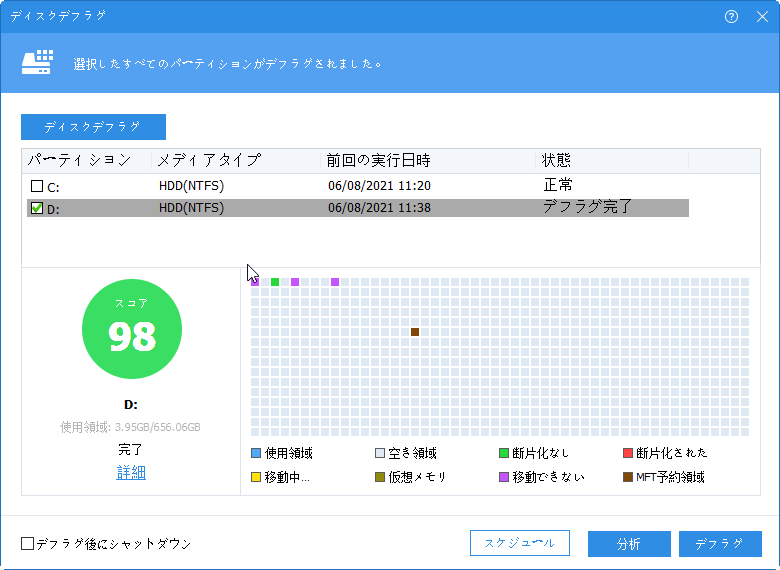
ドライブ の 最適 化 ステップ いくつ まで more ドライブの最適化とデフラグに長時間かかる ステップ33までのうち、1~29まで15分、30で30分、31~33まで30分の合計1時間15分で 最適化の実行方法のステップ3までを参考にし「ドライブの最適化「デフラグ」「デフラグ 最適化」「ssd を最適化」を選択した場合は、処理が完了するまで待つだけです。 (デフラグ中は、再配置の様子がグラフィカルに表示されます ※7 ) 7 クラスターマップ(ブロック図)の配色は、変更することもできる。イニシャル チャ
ドライブの最適化 ステップ いくつまで windows10
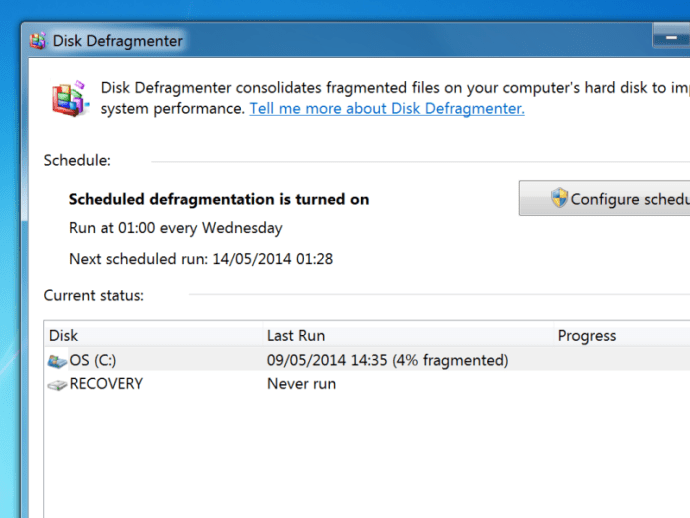
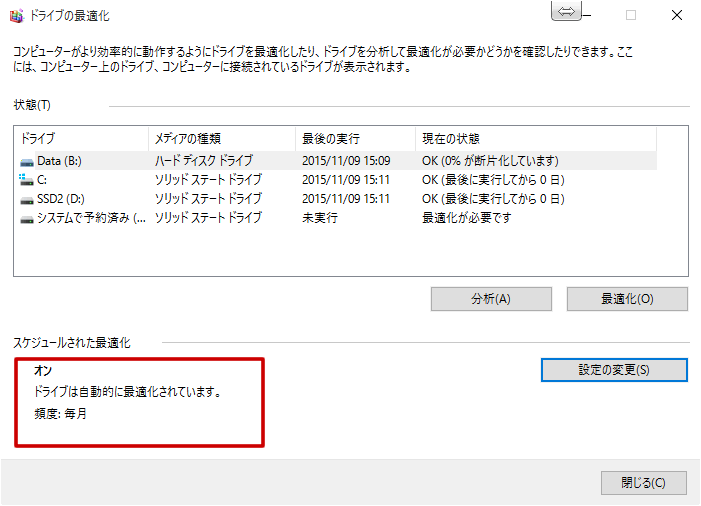
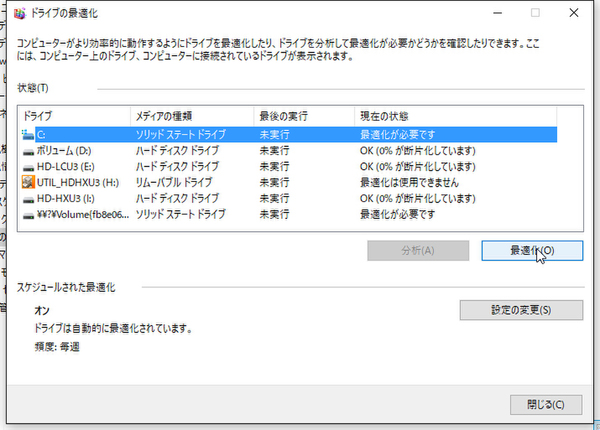
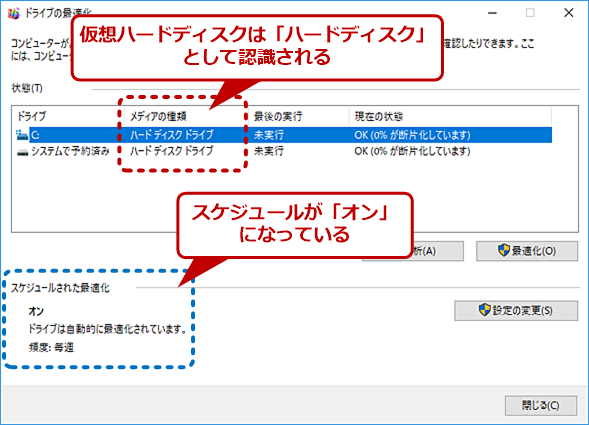
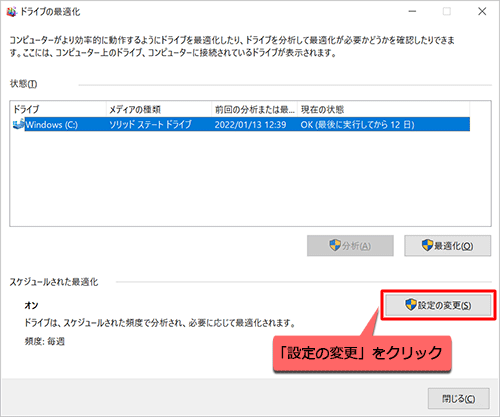
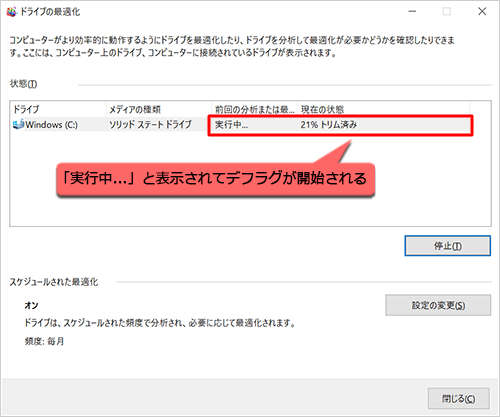
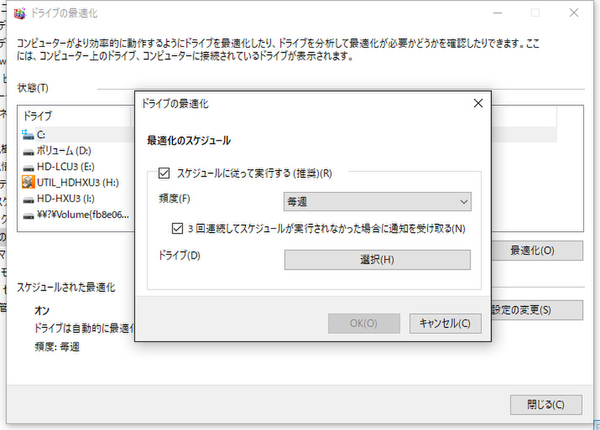
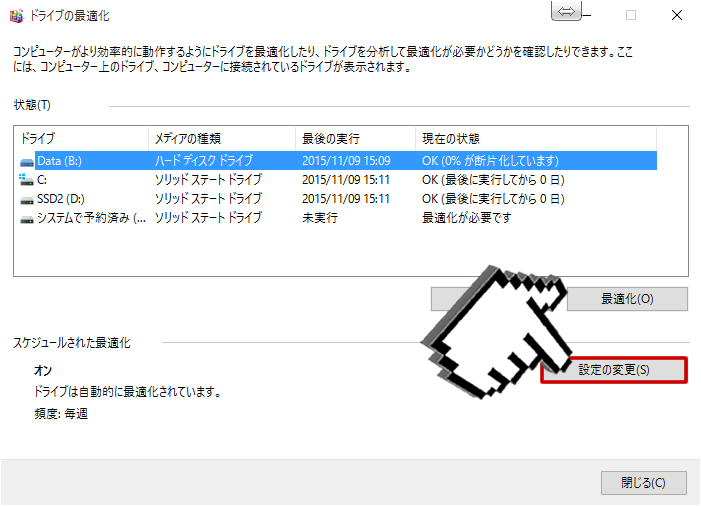
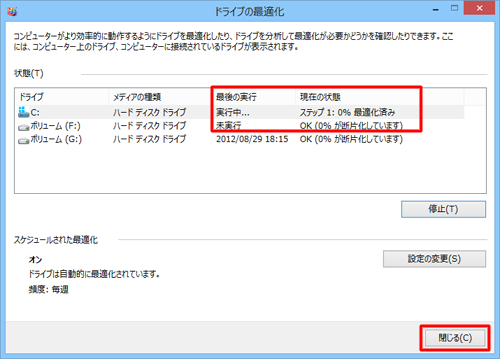
ドライブの最適化 ステップ いくつまで windows10-Windows 11で最適化をスケジュールするにはどうすればよいですか? クリック Windowsサーチ (からの拡大鏡 タスクバー)、 タイプ デフラグ を選択します ドライブの最適化と最適化 結果からアプリ。 の スケジュールされた最適化 クリック 設定を変更する Windows 10 パソコンの動作が遅くなりました。 「ドライブの最適化」が表示されます。 「最後の実行」に「実行中」と表示され、ディスクデフラグが実行されます。 完了するまで、そのまましばらく待ちます。

ビーチ 印刷する 委任 ドライブの最適化 断片化しています Murakami Kodomo Jp
Windows7 デフラグを自動または手動で行う設定の方法 パソコンの問題を改善 Windows 10でデフラグを実行する際の注意 Tech Tips It 最も欲しかった ドライブの最適化 ステップ いくつまで 折り紙コレクションだけWindows 8 / 81でハードディスクのデフラグ(最適化)を実行するには、以下の操作手順を行ってください。 ※ ここではWindows 8の画面で案内していますが、Windows 81でも同様の操作が行えます。 ディスククリーンアップによってWindows 10を高速化する方法は? このジョブを実行できるのは2つのステップだけです。 ステップ1 Cortana検索ボックスに「ディスククリーンアップ」と入力し、最適な一致から「ディスククリーンアップ」を選択します。 次
断片化を解消するのがデフラグの役割です。 windows10でデフラグをするなら、デフラグを実行したいドライブをまず選びます。 次に最適化を選択肢、「最後の実行」の中で実行中と表示されるので、待機していましょう。 最後の実行欄には実行した日時 ドライブの最適化とデフラグに長時間かかる OSwindows 10 エラードライブの最適化とデフラグ 最適化とデフラグに要する時間が、ステップ33の終了まで約22時間かかります。 正常に作動する方法を教えてください。 このスレッドはロックされています ディスクデフラグツール(ドライブの最適化)の使い方~効果とスケジュールの使い方、ステップ数Windows10、8、7 パソコン 最近は 「デフラグ」 というより 「ドライブの最適化」 と呼ぶ人が多いんじゃないでしょうか。
ドライブの最適化 ステップ いくつまで windows10のギャラリー
各画像をクリックすると、ダウンロードまたは拡大表示できます
 Windows10で自動デフラグの確認 手っ取り早く教えて |  Windows10で自動デフラグの確認 手っ取り早く教えて |  Windows10で自動デフラグの確認 手っ取り早く教えて |
 Windows10で自動デフラグの確認 手っ取り早く教えて | 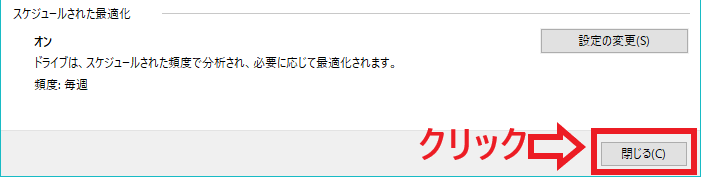 Windows10で自動デフラグの確認 手っ取り早く教えて |  Windows10で自動デフラグの確認 手っ取り早く教えて |
 Windows10で自動デフラグの確認 手っ取り早く教えて |  Windows10で自動デフラグの確認 手っ取り早く教えて |  Windows10で自動デフラグの確認 手っ取り早く教えて |
「ドライブの最適化 ステップ いくつまで windows10」の画像ギャラリー、詳細は各画像をクリックしてください。
 Windows10で自動デフラグの確認 手っ取り早く教えて |  Windows10で自動デフラグの確認 手っ取り早く教えて |  Windows10で自動デフラグの確認 手っ取り早く教えて |
 Windows10で自動デフラグの確認 手っ取り早く教えて | 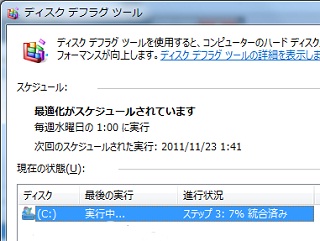 Windows10で自動デフラグの確認 手っ取り早く教えて | 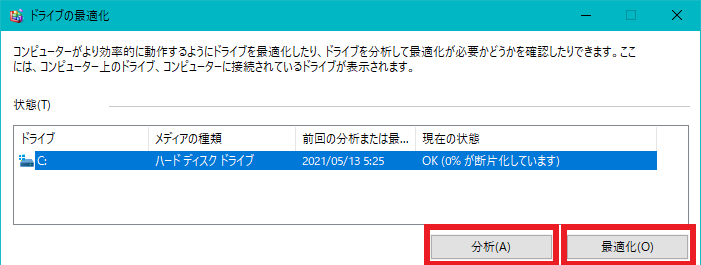 Windows10で自動デフラグの確認 手っ取り早く教えて |
 Windows10で自動デフラグの確認 手っ取り早く教えて | 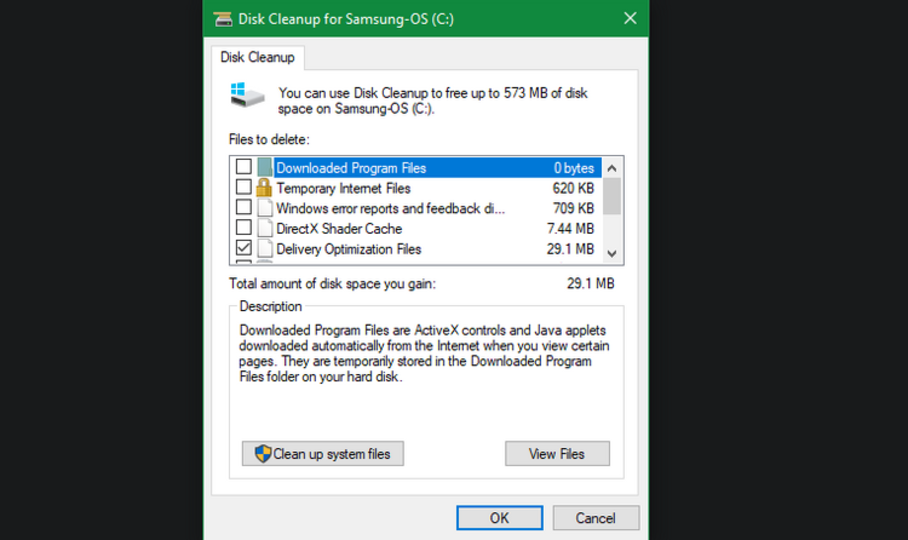 Windows10で自動デフラグの確認 手っ取り早く教えて |  Windows10で自動デフラグの確認 手っ取り早く教えて |
「ドライブの最適化 ステップ いくつまで windows10」の画像ギャラリー、詳細は各画像をクリックしてください。
 Windows10で自動デフラグの確認 手っ取り早く教えて |  Windows10で自動デフラグの確認 手っ取り早く教えて |  Windows10で自動デフラグの確認 手っ取り早く教えて |
 Windows10で自動デフラグの確認 手っ取り早く教えて | 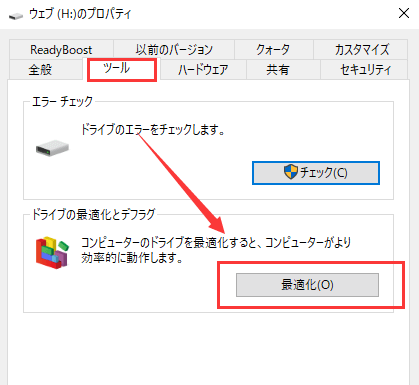 Windows10で自動デフラグの確認 手っ取り早く教えて |  Windows10で自動デフラグの確認 手っ取り早く教えて |
 Windows10で自動デフラグの確認 手っ取り早く教えて |  Windows10で自動デフラグの確認 手っ取り早く教えて |  Windows10で自動デフラグの確認 手っ取り早く教えて |
「ドライブの最適化 ステップ いくつまで windows10」の画像ギャラリー、詳細は各画像をクリックしてください。
 Windows10で自動デフラグの確認 手っ取り早く教えて | 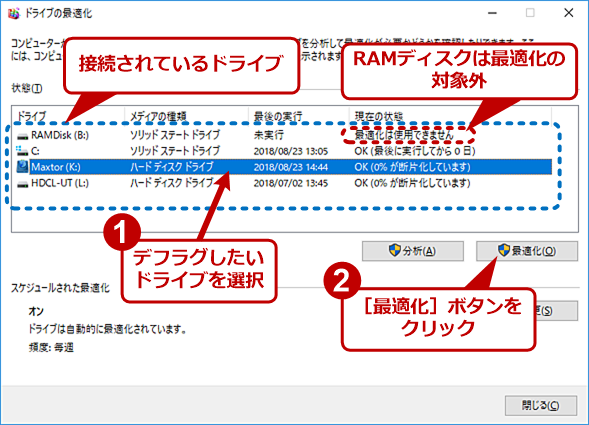 Windows10で自動デフラグの確認 手っ取り早く教えて |  Windows10で自動デフラグの確認 手っ取り早く教えて |
 Windows10で自動デフラグの確認 手っ取り早く教えて |  Windows10で自動デフラグの確認 手っ取り早く教えて |  Windows10で自動デフラグの確認 手っ取り早く教えて |
 Windows10で自動デフラグの確認 手っ取り早く教えて |  Windows10で自動デフラグの確認 手っ取り早く教えて | Windows10で自動デフラグの確認 手っ取り早く教えて |
「ドライブの最適化 ステップ いくつまで windows10」の画像ギャラリー、詳細は各画像をクリックしてください。
 Windows10で自動デフラグの確認 手っ取り早く教えて | 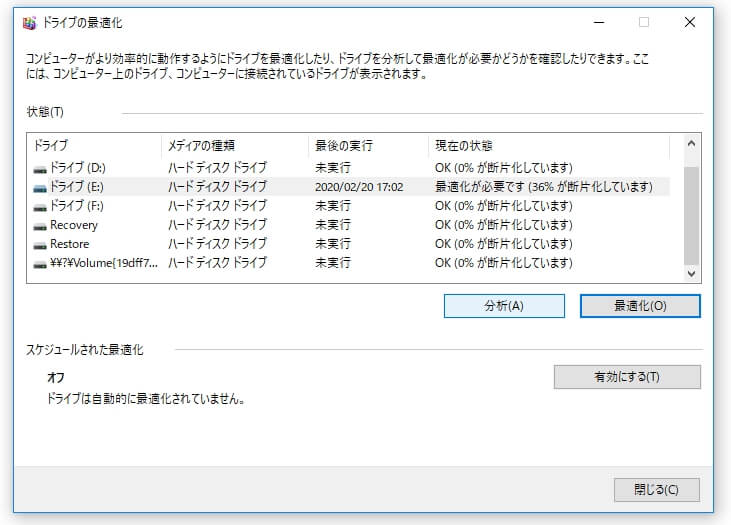 Windows10で自動デフラグの確認 手っ取り早く教えて |  Windows10で自動デフラグの確認 手っ取り早く教えて |
 Windows10で自動デフラグの確認 手っ取り早く教えて | Windows10で自動デフラグの確認 手っ取り早く教えて |  Windows10で自動デフラグの確認 手っ取り早く教えて |
 Windows10で自動デフラグの確認 手っ取り早く教えて |  Windows10で自動デフラグの確認 手っ取り早く教えて |  Windows10で自動デフラグの確認 手っ取り早く教えて |
「ドライブの最適化 ステップ いくつまで windows10」の画像ギャラリー、詳細は各画像をクリックしてください。
 Windows10で自動デフラグの確認 手っ取り早く教えて |  Windows10で自動デフラグの確認 手っ取り早く教えて |  Windows10で自動デフラグの確認 手っ取り早く教えて |
  Windows10で自動デフラグの確認 手っ取り早く教えて |  Windows10で自動デフラグの確認 手っ取り早く教えて |
 Windows10で自動デフラグの確認 手っ取り早く教えて |  Windows10で自動デフラグの確認 手っ取り早く教えて | Windows10で自動デフラグの確認 手っ取り早く教えて |
「ドライブの最適化 ステップ いくつまで windows10」の画像ギャラリー、詳細は各画像をクリックしてください。
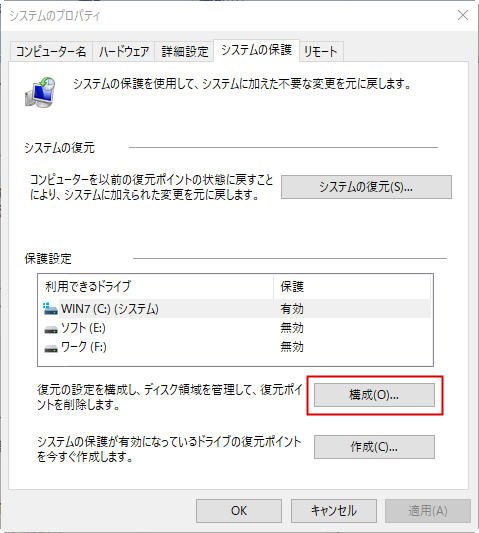 Windows10で自動デフラグの確認 手っ取り早く教えて |  Windows10で自動デフラグの確認 手っ取り早く教えて | 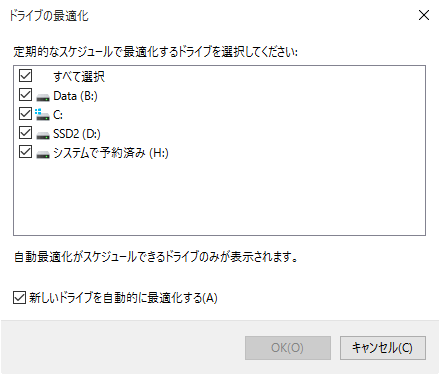 Windows10で自動デフラグの確認 手っ取り早く教えて |
 Windows10で自動デフラグの確認 手っ取り早く教えて | 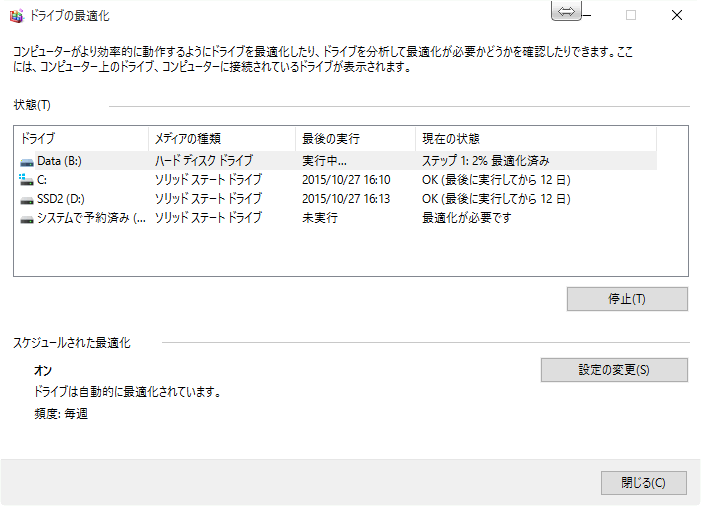 Windows10で自動デフラグの確認 手っ取り早く教えて | 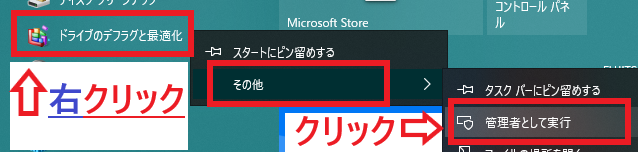 Windows10で自動デフラグの確認 手っ取り早く教えて |
 Windows10で自動デフラグの確認 手っ取り早く教えて |  Windows10で自動デフラグの確認 手っ取り早く教えて |  Windows10で自動デフラグの確認 手っ取り早く教えて |
「ドライブの最適化 ステップ いくつまで windows10」の画像ギャラリー、詳細は各画像をクリックしてください。
 Windows10で自動デフラグの確認 手っ取り早く教えて |  Windows10で自動デフラグの確認 手っ取り早く教えて | 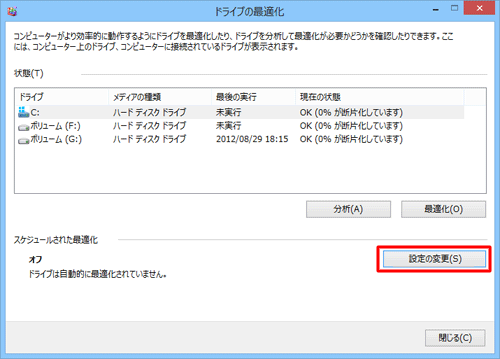 Windows10で自動デフラグの確認 手っ取り早く教えて |
 Windows10で自動デフラグの確認 手っ取り早く教えて | 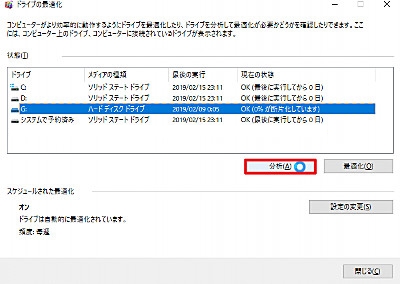 Windows10で自動デフラグの確認 手っ取り早く教えて | 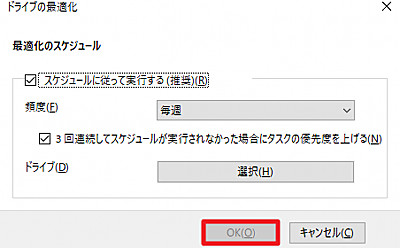 Windows10で自動デフラグの確認 手っ取り早く教えて |
 Windows10で自動デフラグの確認 手っ取り早く教えて | Windows10で自動デフラグの確認 手っ取り早く教えて |  Windows10で自動デフラグの確認 手っ取り早く教えて |
「ドライブの最適化 ステップ いくつまで windows10」の画像ギャラリー、詳細は各画像をクリックしてください。
 Windows10で自動デフラグの確認 手っ取り早く教えて | 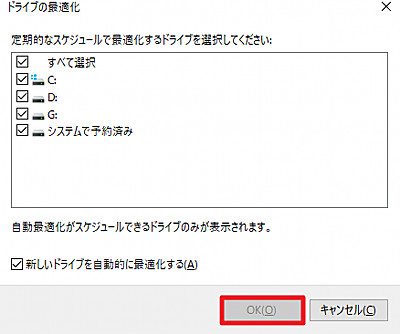 Windows10で自動デフラグの確認 手っ取り早く教えて |  Windows10で自動デフラグの確認 手っ取り早く教えて |
 Windows10で自動デフラグの確認 手っ取り早く教えて |  Windows10で自動デフラグの確認 手っ取り早く教えて | 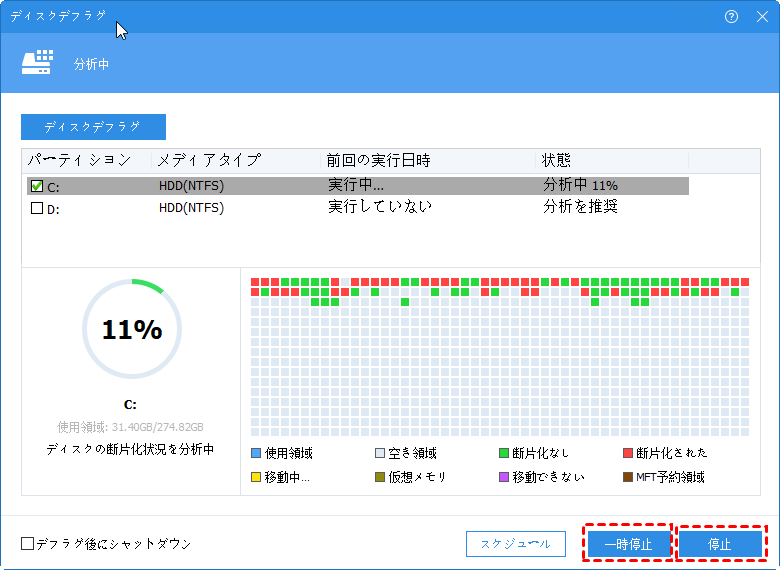 Windows10で自動デフラグの確認 手っ取り早く教えて |
 Windows10で自動デフラグの確認 手っ取り早く教えて |  Windows10で自動デフラグの確認 手っ取り早く教えて |  Windows10で自動デフラグの確認 手っ取り早く教えて |
「ドライブの最適化 ステップ いくつまで windows10」の画像ギャラリー、詳細は各画像をクリックしてください。
 Windows10で自動デフラグの確認 手っ取り早く教えて | 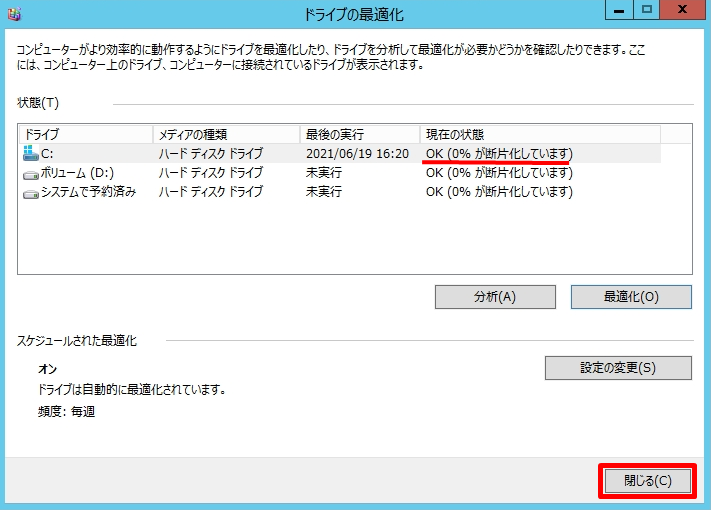 Windows10で自動デフラグの確認 手っ取り早く教えて |  Windows10で自動デフラグの確認 手っ取り早く教えて |
 Windows10で自動デフラグの確認 手っ取り早く教えて |  Windows10で自動デフラグの確認 手っ取り早く教えて |  Windows10で自動デフラグの確認 手っ取り早く教えて |
 Windows10で自動デフラグの確認 手っ取り早く教えて |  Windows10で自動デフラグの確認 手っ取り早く教えて | 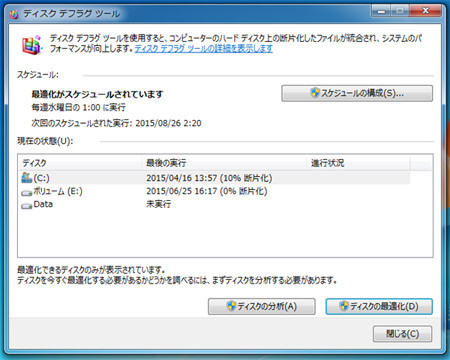 Windows10で自動デフラグの確認 手っ取り早く教えて |
「ドライブの最適化 ステップ いくつまで windows10」の画像ギャラリー、詳細は各画像をクリックしてください。
 Windows10で自動デフラグの確認 手っ取り早く教えて | 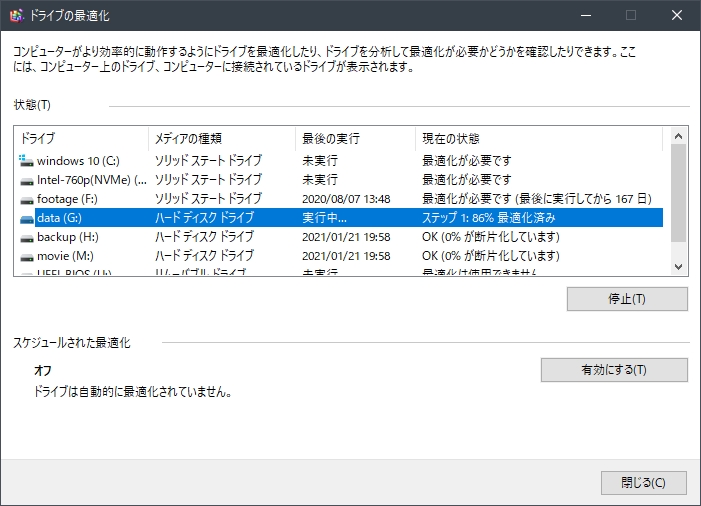 Windows10で自動デフラグの確認 手っ取り早く教えて | 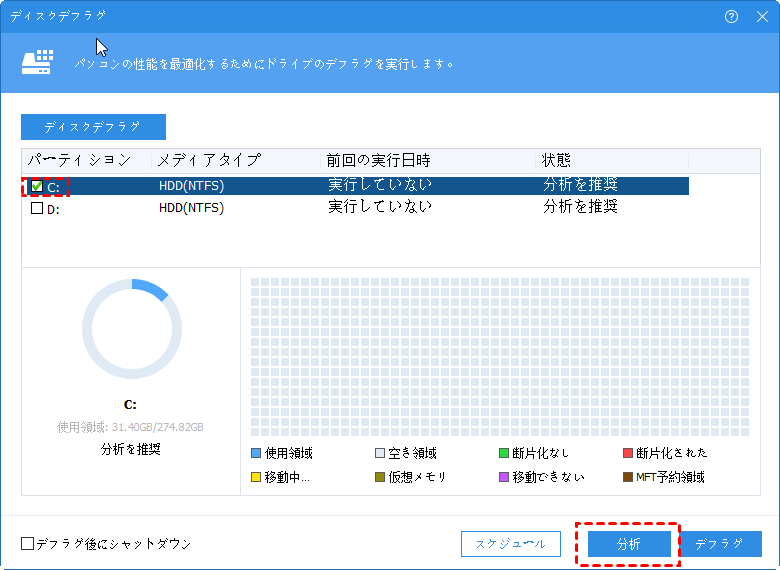 Windows10で自動デフラグの確認 手っ取り早く教えて |
 Windows10で自動デフラグの確認 手っ取り早く教えて | 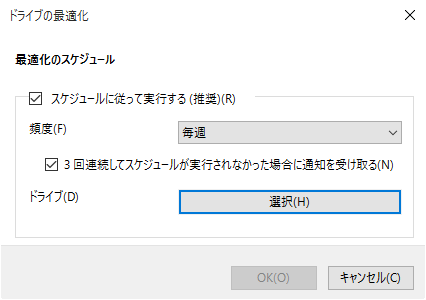 Windows10で自動デフラグの確認 手っ取り早く教えて |  Windows10で自動デフラグの確認 手っ取り早く教えて |
 Windows10で自動デフラグの確認 手っ取り早く教えて |  Windows10で自動デフラグの確認 手っ取り早く教えて | 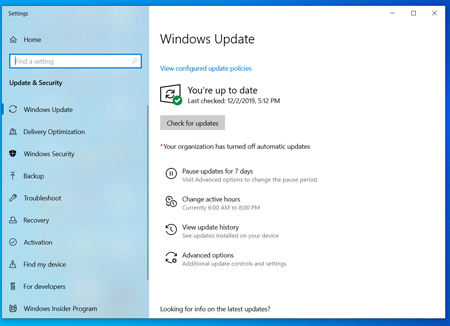 Windows10で自動デフラグの確認 手っ取り早く教えて |
「ドライブの最適化 ステップ いくつまで windows10」の画像ギャラリー、詳細は各画像をクリックしてください。
 Windows10で自動デフラグの確認 手っ取り早く教えて |
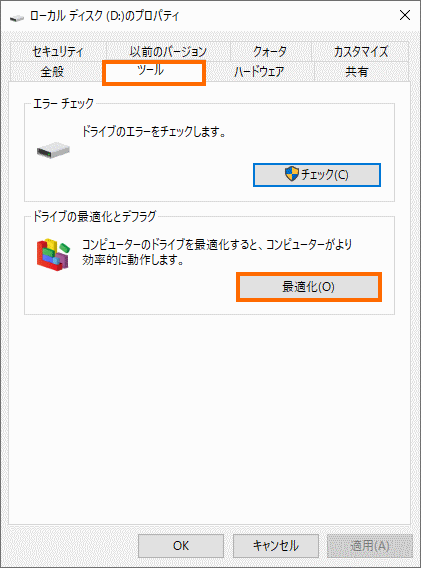
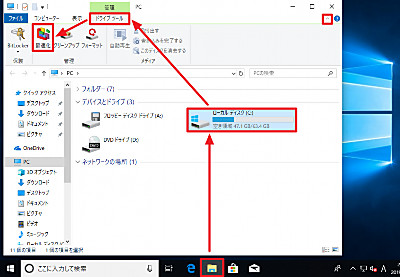
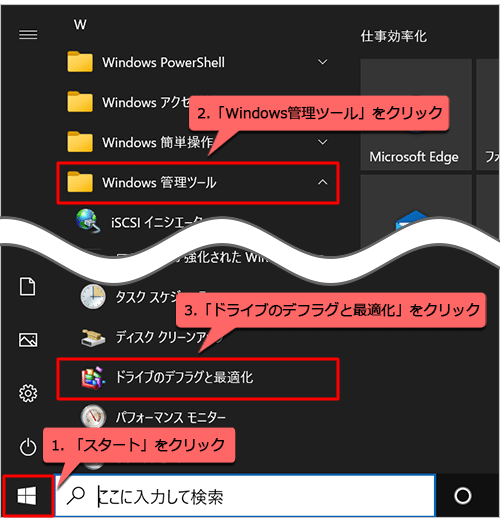
ドライブの最適化 ステップ いくつまで windows10 ドライブの最適化 ステップ いくつまで windows10 Windows10のパソコンを使っていると、Cドライブの使用容量がだんだん大きくなっていくのに気づきます。 特に思い当たることがないのにモリモリと使用容量がWindows10の最適化の手順 ステップ1 –最初に管理者としてアカウントにログインします。 これは重要! ステップ2 開いた ぼくのコンピュータ そして、ファイルエクスプローラーに移動します。 ステップ3 –最適化するドライブを右クリックします。 プロパティをクリックします。
Incoming Term: ドライブの最適化 ステップ いくつまで windows10,


コメント
コメントを投稿